Đang tải bài viết...
Triển khai Uptime Kuma lên Vibe Hosting của Nhân Hòa chỉ bằng giao diện web
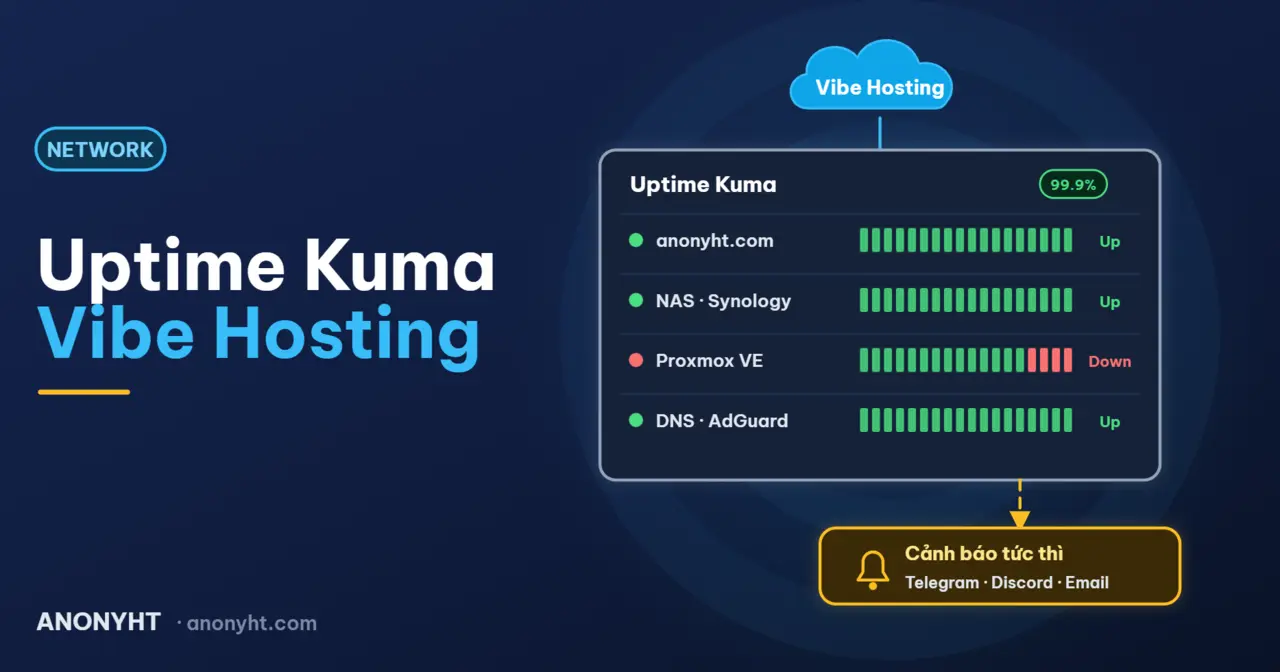
Nhận dùng thử miễn phí 1 tháng Vibe Hosting
Để bắt đầu, bạn cần một tài khoản Vibe Hosting. Nhân Hòa đang có chương trình dùng thử miễn phí 1 tháng: truy cập https://nhanhoa.com/hosting/vibe-hosting.html, bấm nút Dùng thử miễn phí, đăng nhập (hoặc đăng ký mới) tài khoản Nhân Hòa rồi làm theo hướng dẫn trên màn hình để kích hoạt gói. Sau khi kích hoạt, vào Dashboard, bạn sẽ thấy mục Deploy Website ở thanh menu bên trái.
Hết thời gian dùng thử, bạn có thể tiếp tục với gói Vibe Host Starter giá 50.150 đ/tháng (1 vCPU, 2 GB RAM, 3 GB NVMe, tối đa 3 domain và 3 project), đủ để chạy Uptime Kuma. Điều kiện cụ thể của chương trình dùng thử và mức giá có thể thay đổi, bạn nên xem lại thông tin trên trang của Nhân Hòa trước khi đăng ký.
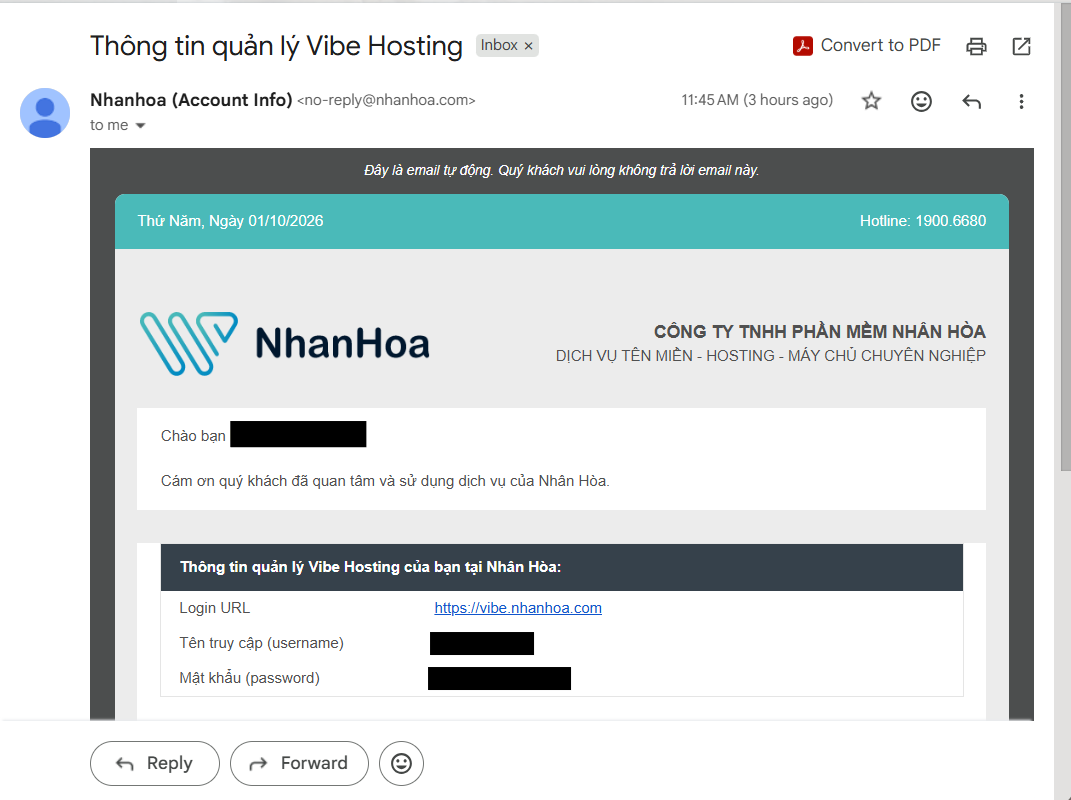
Sau khi đăng kí đợi vài phút để Nhân Hòa khởi tạo dịch vụ, thông tin đăng nhập sẽ được gửi về email mà bạn đã cung cấp trước đó:
Chuẩn bị
- Tài khoản Vibe Hosting của Nhân Hòa
- Một domain hoặc subdomain đã trỏ A record về IP server
mà hệ thống cung cấp.
(Nếu không có domain bên ngoài, có thể chọn Generate để tự tạo một subdomain dạng vibe......vibe.vnws.com)
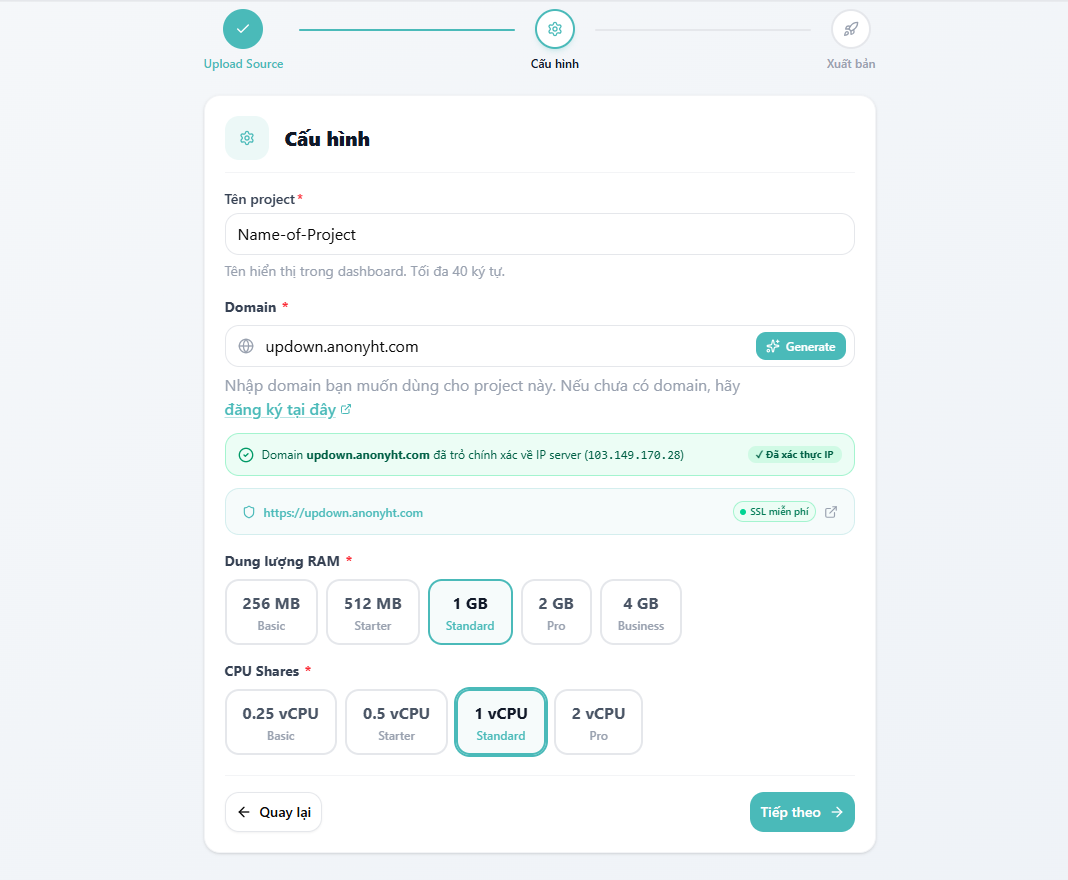
Trong bài này mình dùng: updown.anonyht.com
Bước 1: Nhập source code
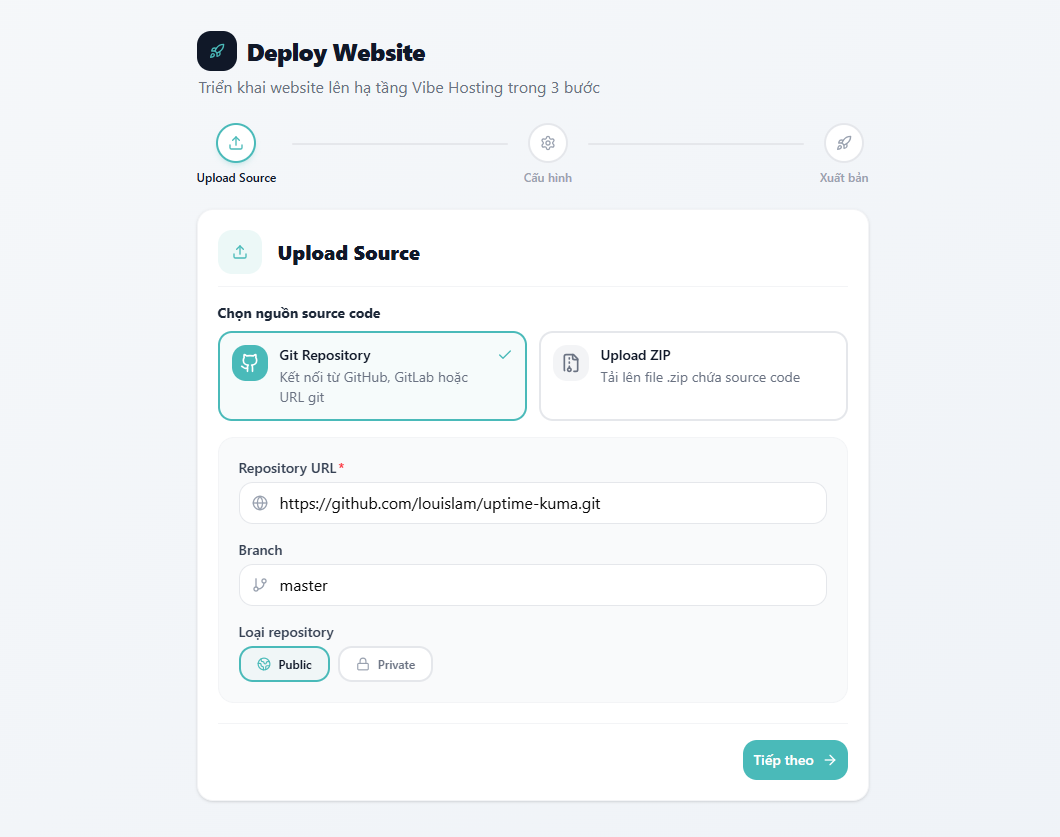
Vào Deploy Website, chọn Git Repository và điền:
- Repository URL: https://github.com/louislam/uptime-kuma.git
- Branch: master
- Loại repository: Public
Bấm Tiếp theo.
Bước 2: Cấu hình project
Đặt tên project và nhập domain. Nếu A record đã đúng, hệ thống sẽ xác nhận domain trỏ chính xác về IP server và cấp SSL miễn phí. Về tài nguyên, chọn 1 GB RAM và 1 vCPU. Uptime Kuma chạy nhẹ, nhưng bước build giao diện khá tốn bộ nhớ nên không nên chọn thấp hơn.
Bước 3: Chọn Build Type và xuất bản
Giữ mặc định Railpack. Uptime Kuma là ứng dụng Node.js nên Railpack tự nhận diện và build. Hai lựa chọn không phù hợp là:
- Static: vì đây là ứng dụng có server chạy nền
- Dockerfile: vì file Docker của repo nằm trong thư mục con, không ở thư mục gốc
Bấm xuất bản và theo dõi các bước Clone → Install → Build → Upload → Live. Bước Build mất vài phút, thanh tiến độ có thể đứng ở 50% khá lâu, đó là bình thường.
Bước 4: Kiểm tra port và truy cập
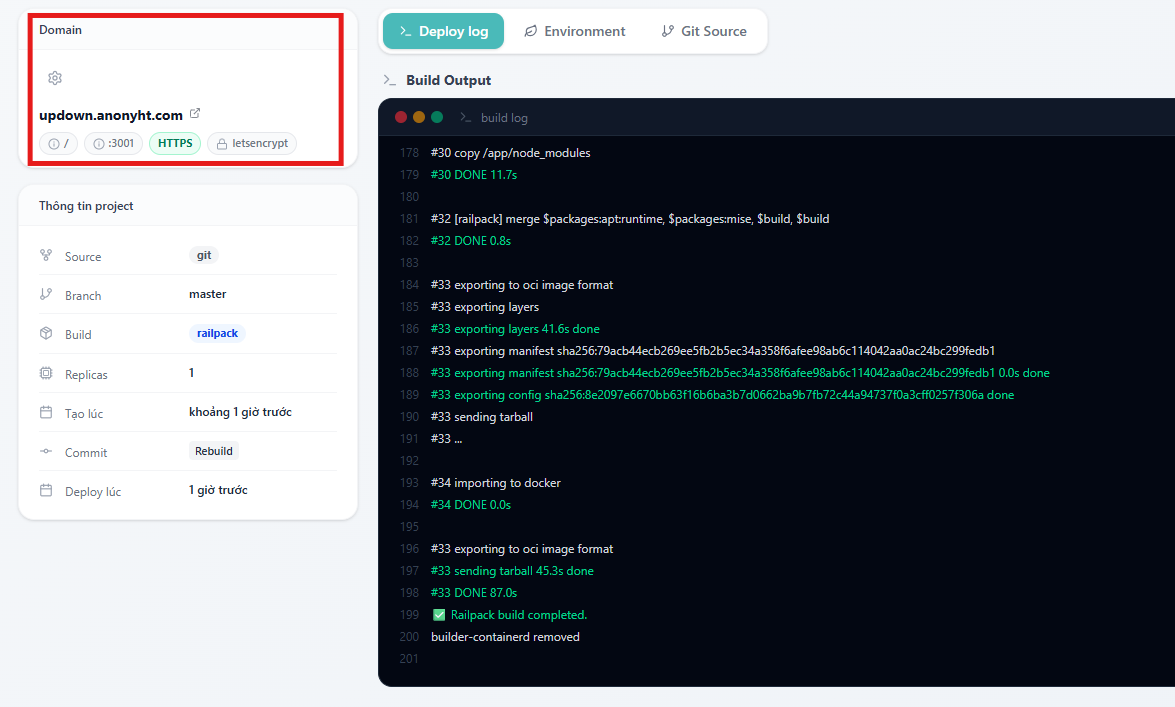
Uptime Kuma lắng nghe ở cổng 3001. Trong phần Domain của trang project, hãy kiểm tra hệ thống đang trỏ đúng tới :3001 với HTTPS. Nếu truy cập bị Bad Gateway, nguyên nhân gần như chắc chắn là sai port hoặc thiếu môi trường.
Sửa port:
Khai báo môi trường:
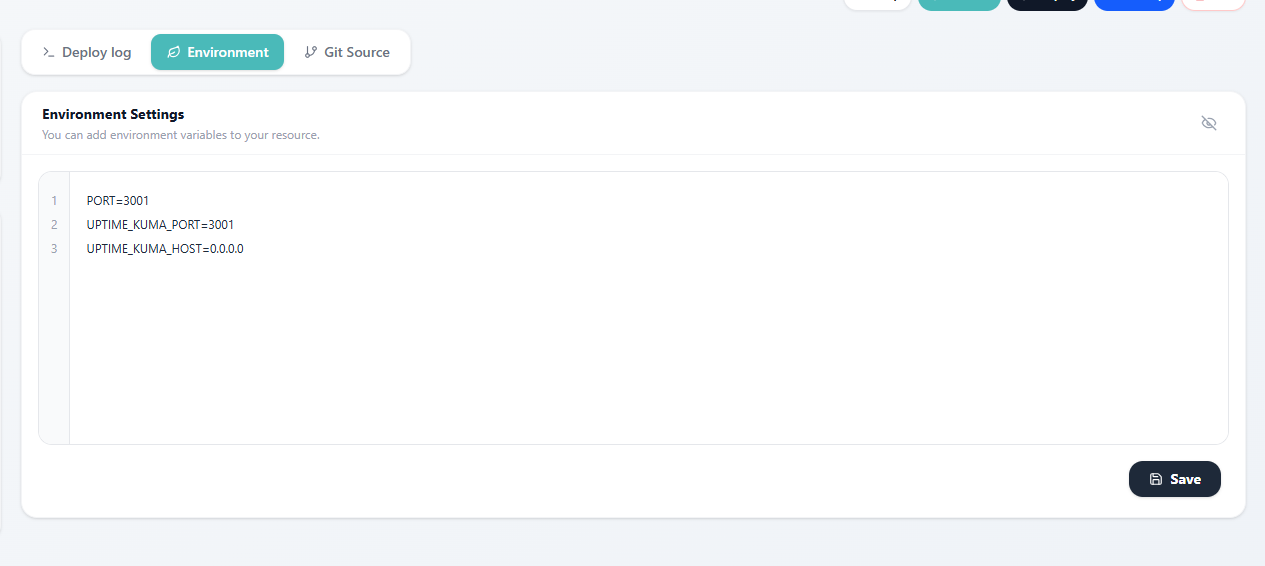
PORT=3001
UPTIME_KUMA_PORT=3001
UPTIME_KUMA_HOST=0.0.0.0
Khi mọi thứ đã ổn, chọn Rebuild, đợi quá trình rebuild xong và mở https://updown.anonyht.com, tạo tài khoản admin ở lần đầu và bắt đầu thêm monitor.
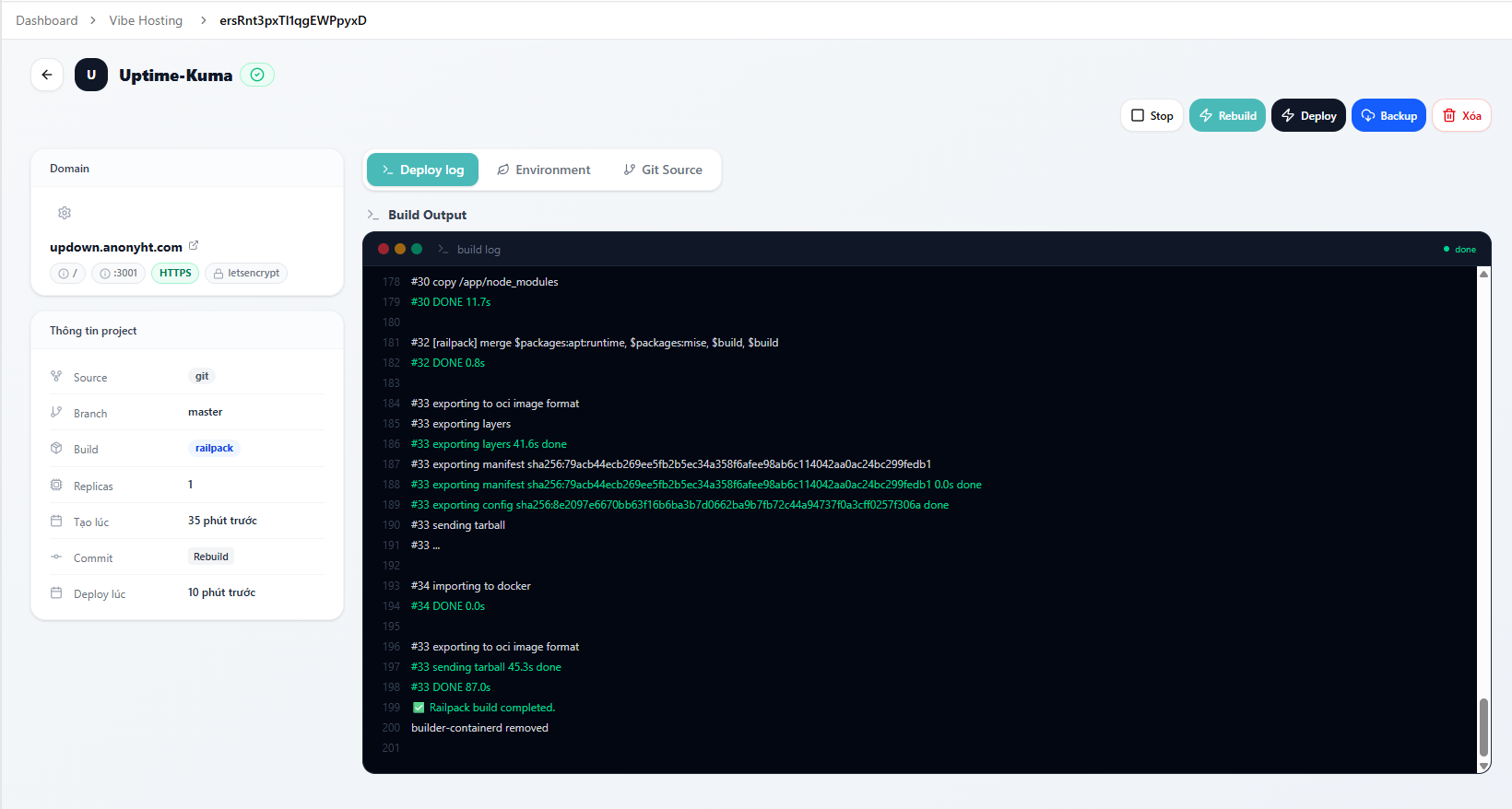
Những điều cần lưu ý
Không bấm Rebuild liên tục. Mỗi lần Rebuild, container được tạo lại từ đầu. Nếu thấy trang chưa lên, hãy chờ build hoàn tất thay vì bấm lại, nếu không app sẽ liên tục khởi động lại.
Lỗi xhr poll error khi khởi động là bình thường. Banner đỏ báo không kết nối được socket server xuất hiện trong lúc app đang khởi động lại, và thường tự biến mất sau ít phút. Chỉ khi nó tồn tại kéo dài mới cần kiểm tra lại cấu hình WebSocket của reverse proxy.
Dữ liệu có thể mất sau mỗi lần build. Uptime Kuma lưu tài khoản, monitor và lịch sử trong thư mục data. Nếu project chưa được gắn ổ lưu trữ bền vững, toàn bộ dữ liệu này sẽ mất khi rebuild hoặc deploy lại. Vì vậy:
- Bấm nút Backup trên trang project trước mỗi lần Rebuild hoặc Deploy
- Hỏi bên hỗ trợ Nhân Hòa xem project có hỗ trợ persistent storage không
- Chưa nên cấu hình quá nhiều monitor khi chưa chắc chắn điều này
Tổng kết
Với Vibe Hosting, việc đưa Uptime Kuma lên Internet chỉ mất khoảng 10 phút và hoàn toàn qua giao diện web. Điểm cần cân nhắc là khả năng lưu dữ liệu lâu dài. Nếu bạn cần độ ổn định cao hơn, chạy Uptime Kuma bằng Docker trên một VPS nhỏ với volume riêng vẫn là phương án chắc chắn nhất.
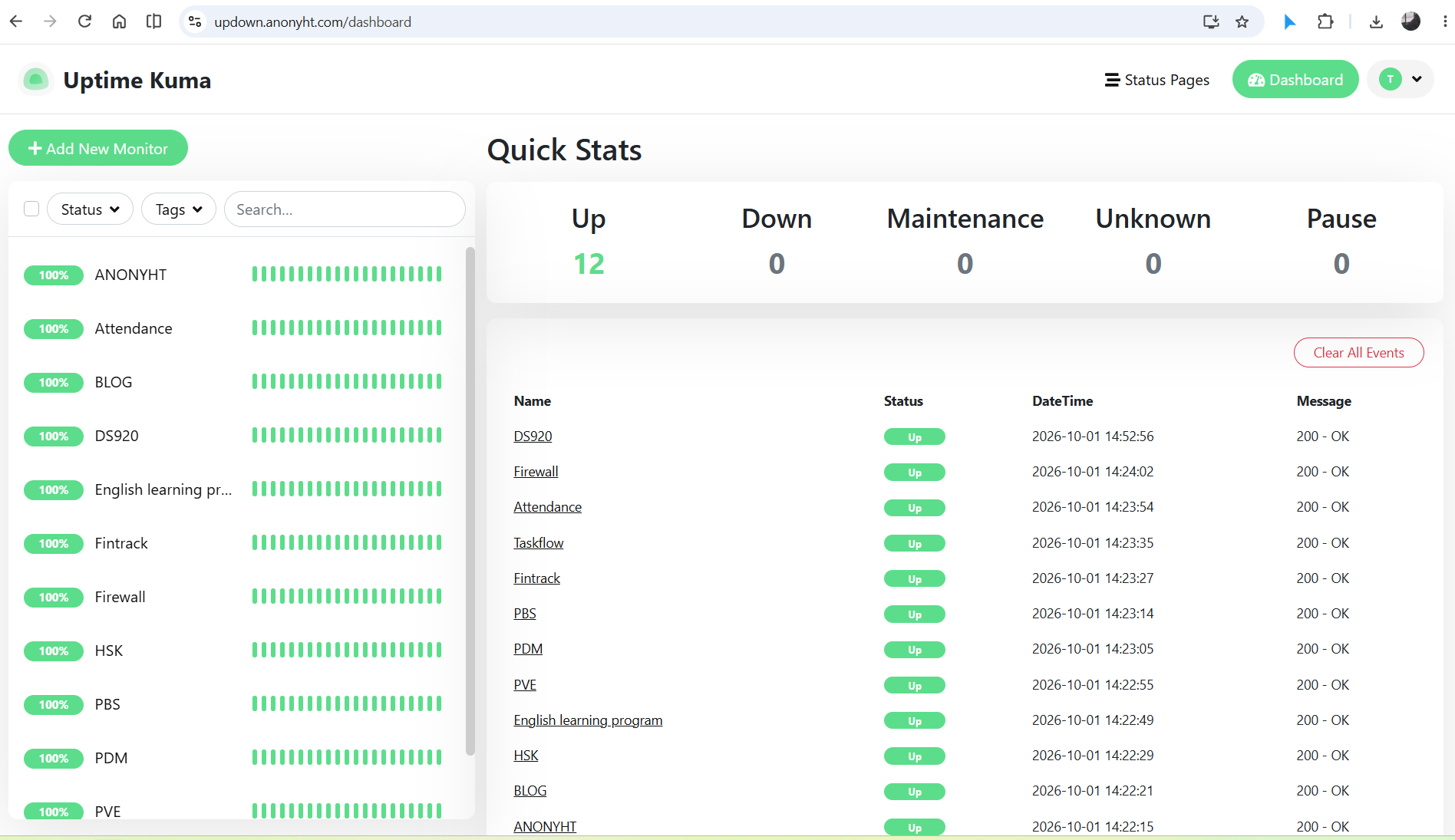
Thành quả!
Bình luận (0)
Vui lòng để bình luận.