Đang tải bài viết...
Hướng Dẫn Cài Đặt AdGuard Home Trên Ubuntu Để Chặn Quảng Cáo Toàn Mạng
Quảng cáo phiền phức, trình theo dõi (tracker) ngầm và mã độc không chỉ làm chậm tốc độ duyệt web mà còn đe dọa đến quyền riêng tư của gia đình bạn. Nếu việc cài phần mềm chặn quảng cáo trên từng thiết bị gây mất thời gian, AdGuard Home chính là giải pháp tối ưu nhất.
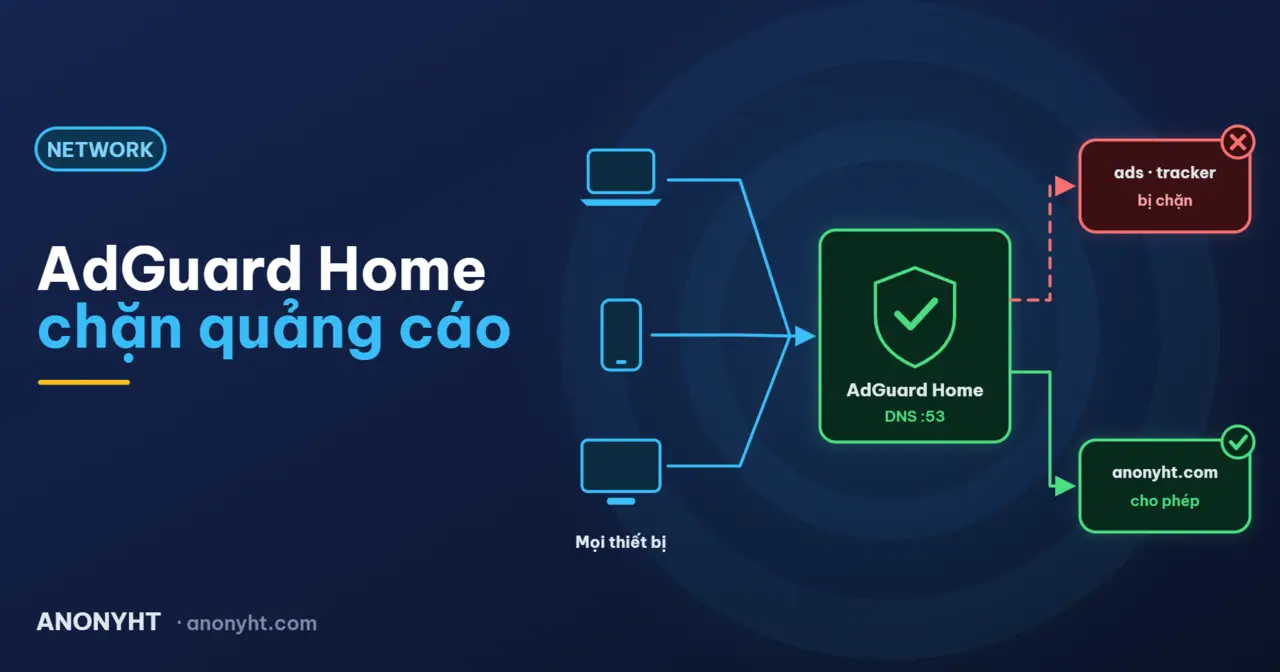
AdGuard Home hoạt động như một DNS Server nội bộ. Khi bất kỳ thiết bị nào trong mạng (máy tính, điện thoại, Smart TV, thiết bị IoT) gửi yêu cầu truy cập domain quảng cáo, AdGuard Home sẽ chặn ngay lập tức từ vòng ngoài.
Chuẩn Bị Trước Khi Cài Đặt
- Hệ điều hành: Server/PC chạy Ubuntu 20.04, 22.04 hoặc 24.04 LTS (có quyền sudo hoặc root).
- Địa chỉ IP tĩnh: Đảm bảo máy Ubuntu đã được gán IP cố định (static IP) trong mạng LAN.
- Cấu hình tối thiểu: 1 vCPU, 1GB RAM và 2GB dung lượng ổ cứng.
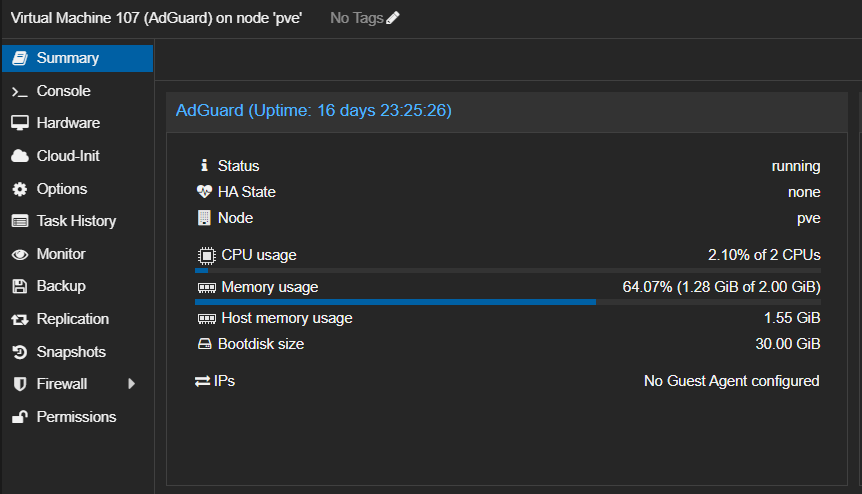
- Ở đây mình dùng ubuntu 26.04.1 LTS trên Proxmox, IP tĩnh: 172.16.16.242/24.
Các Bước Cài Đặt AdGuard Home
Bước 1: Cập nhật hệ thống
Đảm bảo các gói phần mềm ở phiên bản mới nhất.
Kết nối vào SSH hoặc mở Terminal trên Ubuntu và chạy lệnh:
sudo apt update && sudo apt upgrade -y
sudo apt install curl tar -y
Bước 2: Xử lý xung đột Port 53 (systemd-resolved)
Mặc định, dịch vụ systemd-resolved của Ubuntu sẽ chiếm dụng port 53 (cổng dành cho DNS). Tắt tính năng Stub Listener của nó bằng các lệnh sau:
# Tạo thư mục cấu hình ghi đè
sudo mkdir -p /etc/systemd/resolved.conf.d/

# Tắt DNSStubListener
echo -e "[Resolve]\nDNSStubListener=no" | sudo tee /etc/systemd/resolved.conf.d/adguardhome.conf

# Liên kết lại file resolv.conf
sudo systemd-resolve --flush-caches
sudo ln -sf /run/systemd/resolve/resolv.conf /etc/resolv.conf
sudo systemctl restart systemd-resolved
Bước 3: Cài đặt AdGuard Home bằng Automated Script
Chạy dòng lệnh cài đặt chính thức từ nhà phát triển:
curl -s -S -L https://raw.githubusercontent.com/AdguardTeam/AdGuardHome/master/scripts/install.sh | sh -s -- -vScript sẽ tự động tải bản vá mới nhất, giải nén và thiết lập service tự chạy cùng hệ thống. Khi hoàn tất, terminal sẽ hiển thị địa chỉ IP và Port để bạn truy cập vào giao diện Web Setup.
Bước 4: Cấu hình ban đầu qua giao diện Web (Initial Setup Wizard)
- Mở trình duyệt web và truy cập: http://<IP_MÁY_UBUNTU>:3000 (Ví dụ: http://172.16.16.242:3000).
- Nhấn Get Started (Bắt đầu).
- Admin Web Interface: Chọn Listen Interface là "All interfaces" và giữ Port 80 (hoặc đổi sang port khác nếu port 80 bị đụng độ).
- DNS Server: Đảm bảo chọn Port 53.
- Tạo tài khoản: Đặt tên đăng nhập (Username) và Mật khẩu (Password) quản trị.
- Nhấn Next cho đến khi hoàn tất và đăng nhập vào Dashboard theo IP máy Ubuntu.
Cấu Hình Tối Ưu AdGuard Home Cho Gia Đình
Sau khi đăng nhập vào Dashboard, hãy thiết lập 2 phần quan trọng sau để tối ưu tốc độ và khả năng chặn:
A. Thêm Upstream DNS (Tăng tốc độ truy cập)
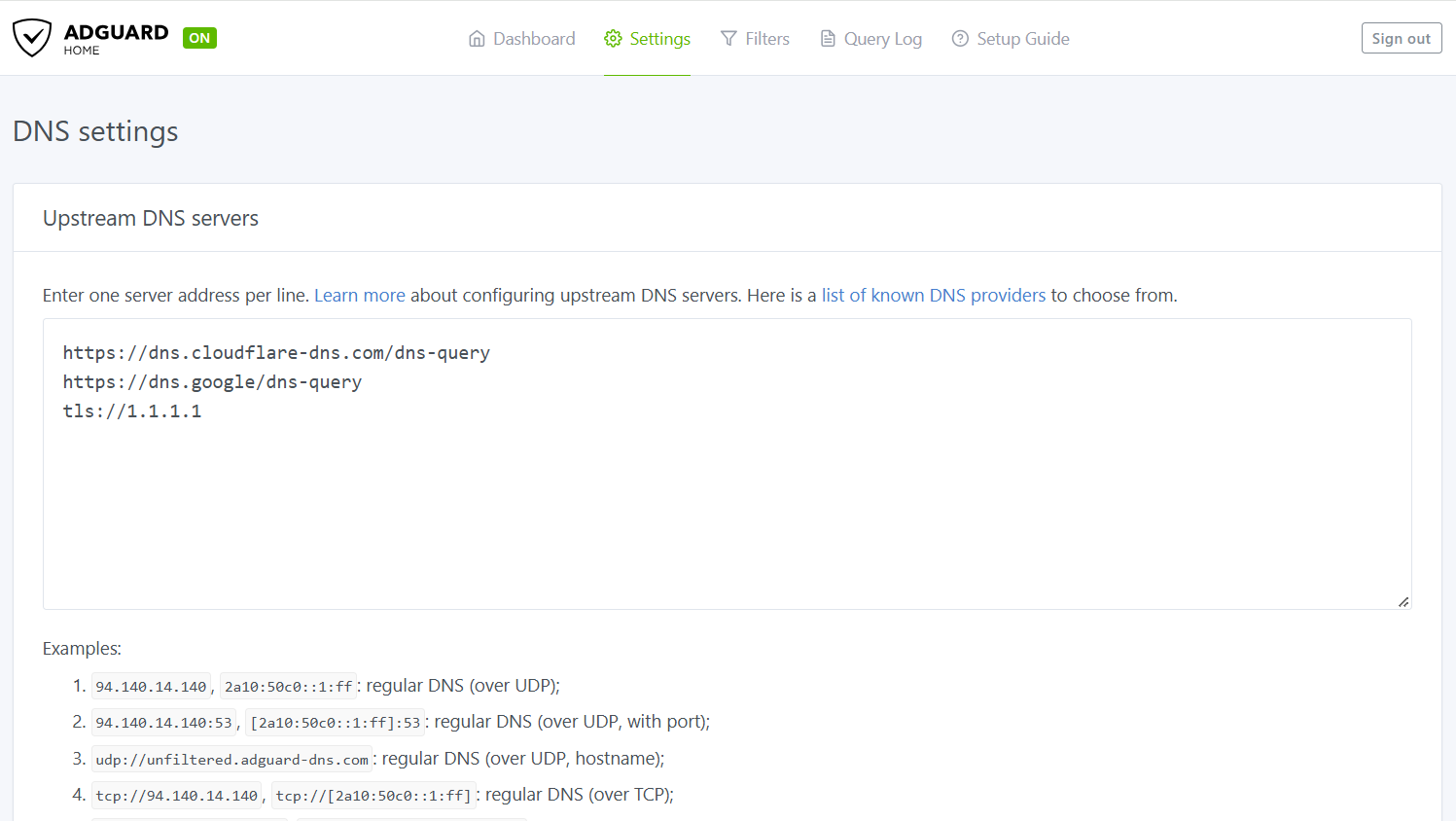
Vào Settings > DNS settings:
- Ở mục Upstream DNS servers, thay thế các giá trị cũ bằng DNS mã hóa nhanh và uy tín:
- Chọn chế độ Parallel requests (gửi yêu cầu đồng thời đến các DNS và lấy phản hồi nhanh nhất).
- Nhấn Test upstreams > Save.
B. Thêm Bộ Lọc Chặn Quảng Cáo (Blocklists)
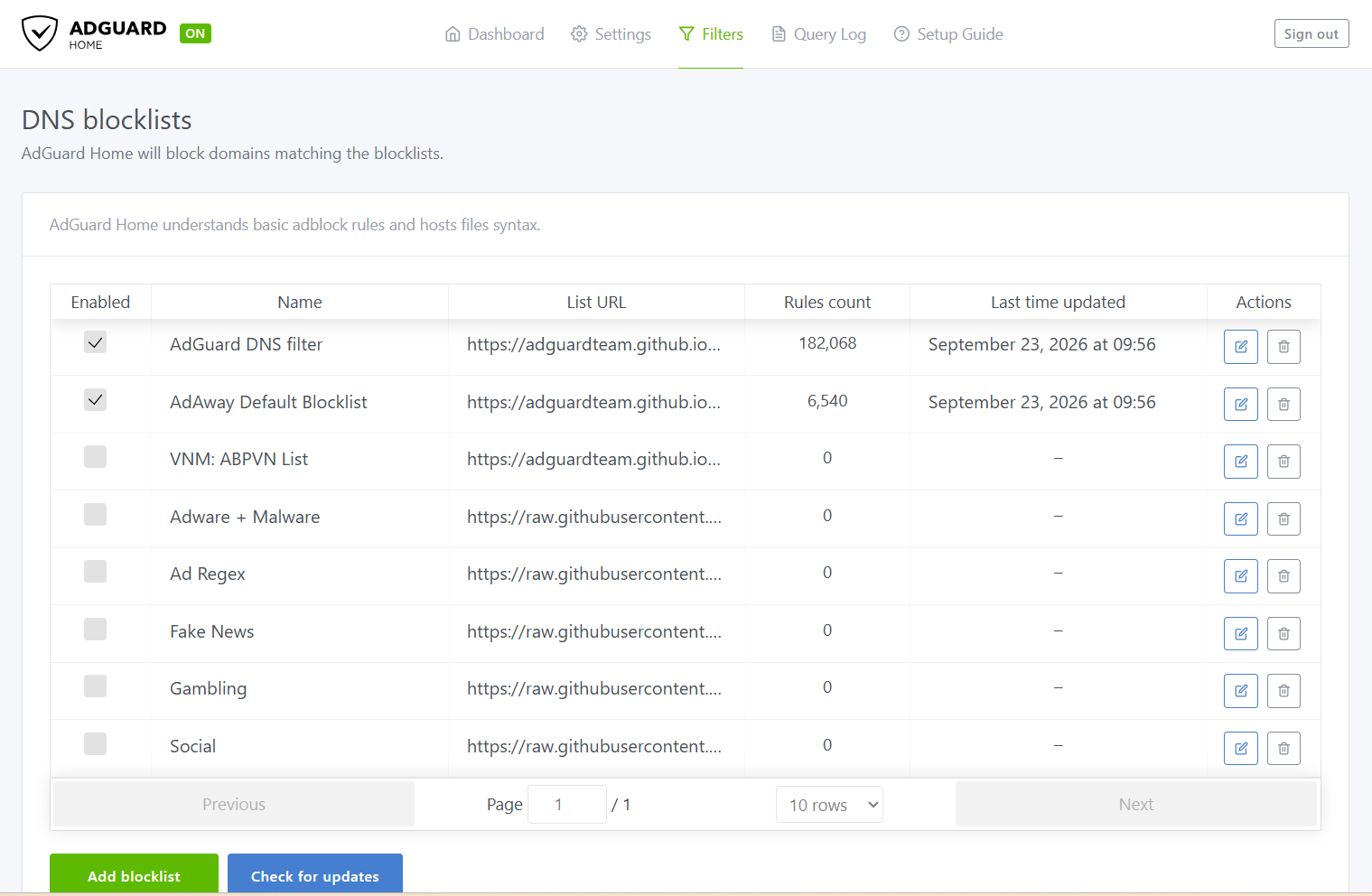
Vào Filters > DNS blocklists:
Mặc định AdGuard đã bật sẵn AdGuard DNS filter.
Nhấn Add blocklist > Add a custom list để thêm bộ lọc tối ưu cho các trang web Việt Nam (ví dụ các danh sách từ ABPVN hoặc oisd).
Lưu ý: thêm càng nhiều bộ lọc thì quá trình truy cập web/app chậm hơn bình thường hoặc có thể bị chặn hoàn toàn!
Áp Dụng Chặn Quảng Cáo Cho Toàn Mạng
Để tất cả các thiết bị trong nhà tự động đi qua AdGuard Home, bạn có 2 lựa chọn:
- Đổi DNS trên Router/Firewall (Khuyên dùng): Đăng nhập vào DHCP server của nhà bạn, tìm mục LAN / DHCP Settings, thay đổi dòng Primary DNS thành địa chỉ IP của máy Ubuntu, ở đây địa chỉ primary của nhà mình là 172.16.16.242.
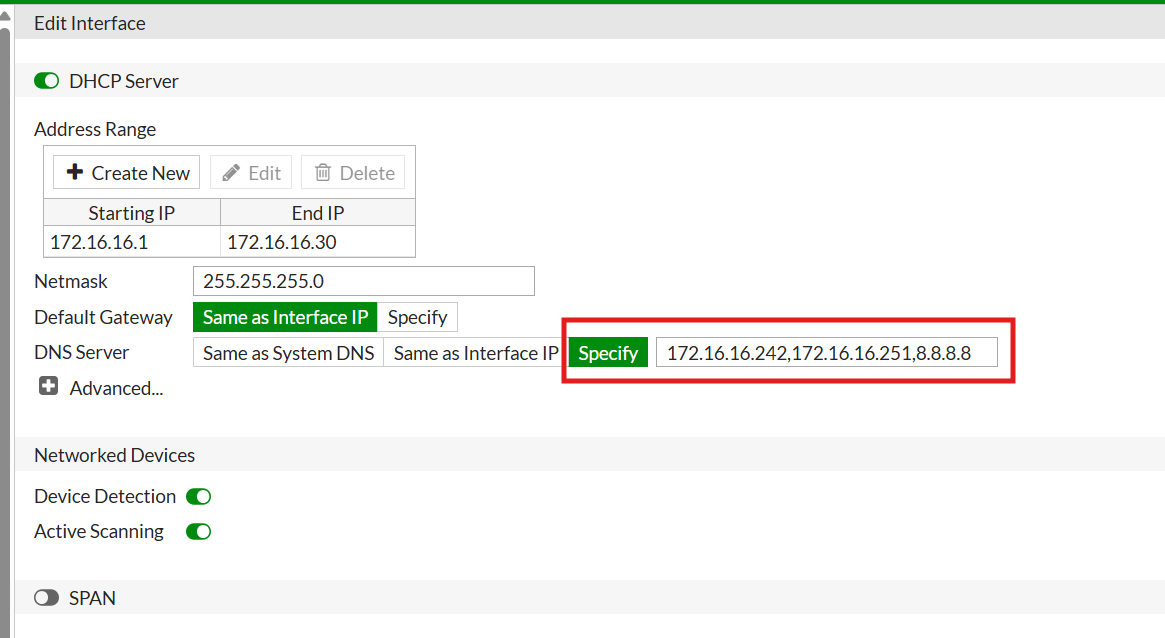
- Đổi DNS thủ công trên từng thiết bị: Vào cài đặt Wi-Fi/Ethernet trên máy tính hoặc điện thoại, đổi phần DNS IPv4 sang IP của máy Ubuntu, (ví dụ: 172.16.16.242, 8.8.8.8).
Lệnh Quản Lý Dịch Vụ Cơ Bản
Trong quá trình sử dụng, bạn có thể quản lý dịch vụ AdGuard Home bằng các lệnh:
# Kiểm tra trạng thái dịch vụ
sudo systemctl status AdGuardHome

# Khởi động lại AdGuard Home
sudo systemctl restart AdGuardHome

# Dừng dịch vụ
sudo systemctl stop AdGuardHome

Bình luận (0)
Vui lòng để bình luận.