Đang tải bài viết...
Đưa Webserver nội bộ lên Internet an toàn với Cloudflare Tunnel
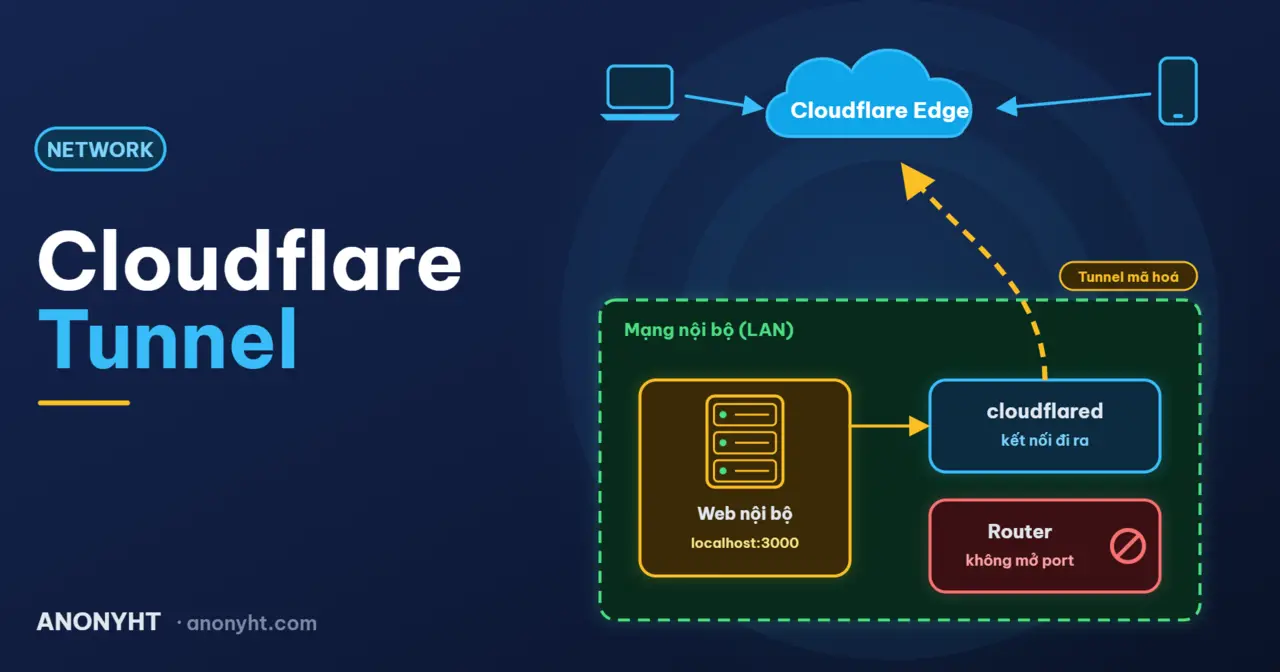
Cloudflare Tunnel Hoạt Động Như Thế Nào?
Khác với cách truyền thống (mở port router để traffic đi vào), Cloudflare Tunnel hoạt động theo cơ chế Outbound Only:
• Cài đặt daemon 'cloudflared' lên Webserver nội bộ.
• Cloudflared tạo đường ống mã hóa (Encrypted Tunnel) đi ra hạ tầng Edge của Cloudflare qua cổng 7844 (QUIC) hoặc 443.
• Khi người dùng truy cập Domain, traffic đi đến Cloudflare Edge -> đẩy qua Tunnel về Webserver -> trả response ngược lại.
Flow:
[ User ]--->[Cloudflare Network (Edge)]<==(Encrypted Tunnel)==> [cloudflared/Server]
Chuẩn Bị
• Máy tính/Server/VM nội bộ (Ubuntu, Debian, CentOS, Windows hoặc Docker).
• Một Domain (Tên miền) đã trỏ NameServer về quản lý tại Cloudflare (Free Plan).
• Tài khoản Cloudflare Zero Trust (Miễn phí tới 50 users).
Hướng Dẫn Thiết Lập Từng Bước
Bước 1: Kích hoạt Cloudflare Zero Trust
1. Đăng nhập vào Cloudflare Dashboard.
2. Chọn Zero Trust ở menu bên trái.
3. Đặt tên Team và chọn gói Free Plan.
Bước 2: Tạo Cloudflare Tunnel
1. Trong Zero Trust Dashboard, chọn Networks > Tunnels & Mesh.
2. Chọn Create a tunnel > Chọn Connector là Cloudflared.
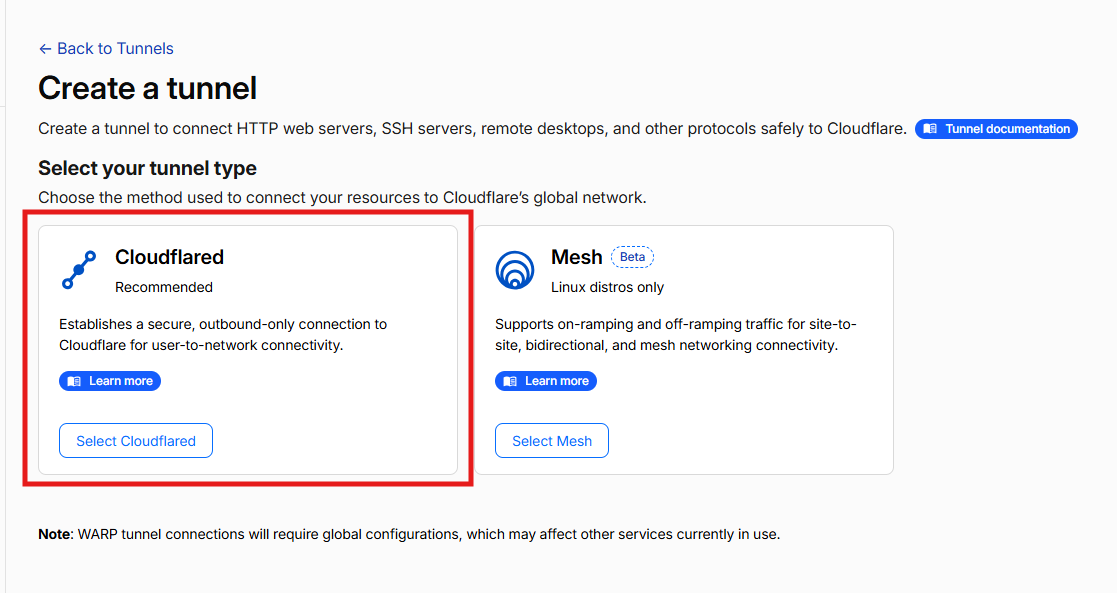
3. Đặt tên Tunnel (vd: ANONYHT) và nhấn Save tunnel.
Bước 3: Cài đặt Connector (cloudflared)
Chạy câu lệnh cài đặt tùy theo hệ điều hành của bạn:
# Ubuntu / Debian (x86-64)curl -L --output cloudflared.deb https://github.com/cloudflare/cloudflared/releases/latest/download/cloudflared-linux-amd64.debsudo dpkg -i cloudflared.deb
# Khởi chạy Tunnel Servicesudo cloudflared service install <YOUR_TUNNEL_TOKEN>
# Nếu sử dụng Dockerdocker run -d --restart=always --name cloudflared \cloudflare/cloudflared:latest tunnel --no-autoupdate run --token <YOUR_TUNNEL_TOKEN>
Bước 4: Điều hướng Tên miền (Route Traffic)
Tại mục Public Application routes:
• Subdomain: nhập sub-domain mong muốn (vd: demo).
• Domain: Chọn tên miền đã có trên Cloudflare (vd: anonyht.com).
• Service Details: Type = HTTP, URL = localhost:8080 (hoặc IP:Port ứng dụng nội bộ).
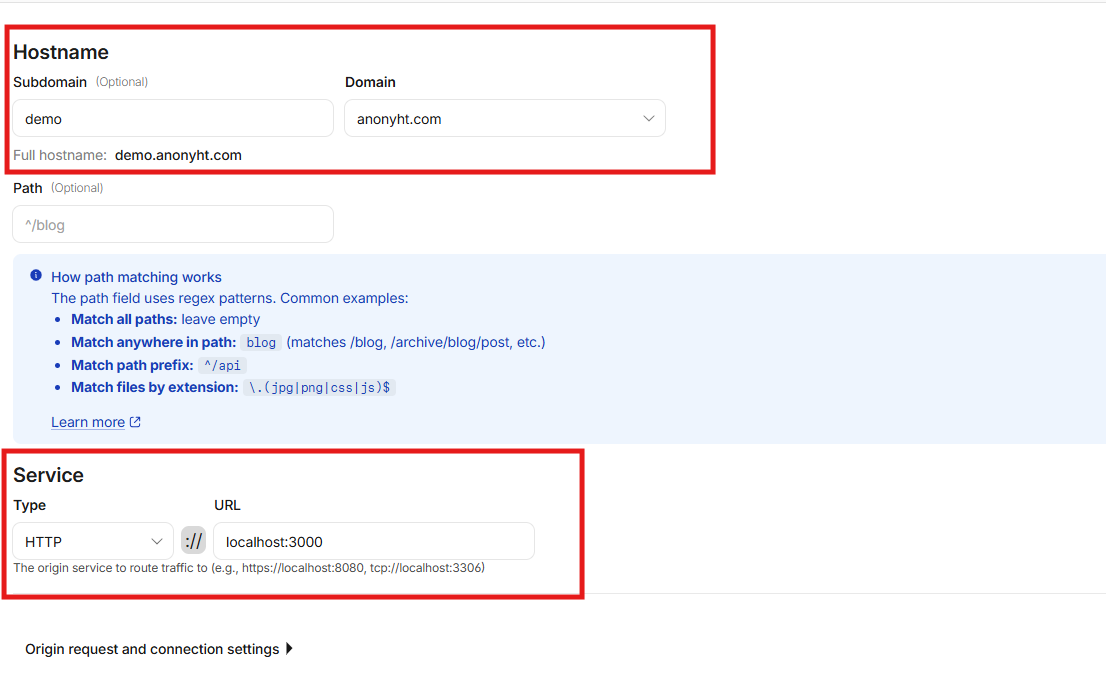
Sau khi hoàn thành, bạn hoàn toàn có thể truy cập web từ xa với full domain: https://demo.anonyht.com
So Sánh: Cloudflare Tunnel vs Mở Port truyền thống:
Tiêu chí | Mở Port truyền thống (Port Forwarding) | Cloudflare Tunnel |
|---|---|---|
Yêu cầu IP Public | Bắt buộc IP Tĩnh / DDNS | Không cần (Chạy qua CGNAT/4G) |
Độ an toàn | Thấp (IP thật bị lộ, dễ bị scan) | Rất cao (Ẩn IP hoàn toàn nhờ proxy) |
Chứng chỉ SSL/TLS | Cần tự cài Let's Encrypt | Tự động cấp HTTPS 100% |
Xác thực bảo mật | Phải tự cài trong App | Tích hợp sẵn OTP, Google |
Lời Kết
Chỉ với vài thao tác đơn giản, bạn đã biến một máy tính cũ hoặc Webserver nội bộ thành VPS thực thụ truy cập được từ bất kỳ đâu trên thế giới mà không cần lo ngại các nguy cơ an ninh mạng.
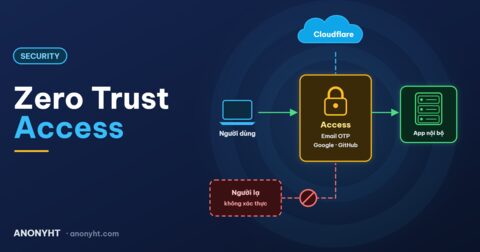
Ở bài viết tiếp theo mình sẽ hướng dẫn anh em tăng bảo mật bằng cách bật lớp "khóa cửa" Zero Trust Access.
Xem thêm: Zero Trust Access: Thêm một lớp khoá cho URL vừa public lên Internet
Bình luận (0)
Vui lòng để bình luận.