Đang tải bài viết...
Tối Ưu Chi Phí Đám Mây: Tận Dụng 10GB Miễn Phí Từ Cloudflare R2
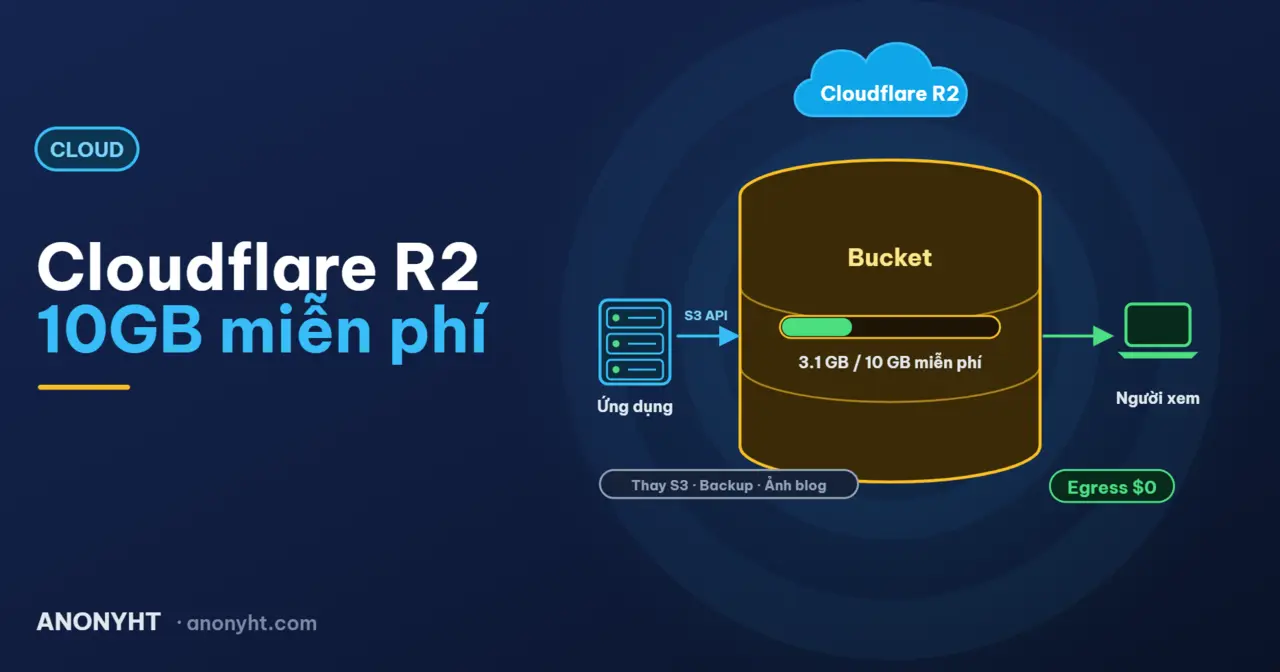
Cloudflare R2 là gì?
Cloudflare R2 là dịch vụ lưu trữ đối tượng (Object Storage) tương tự như Amazon S3 hay Google Cloud Storage. Dịch vụ này cho phép bạn lưu trữ các dữ liệu không cấu trúc như hình ảnh, video, tài liệu PDF, file sao lưu hoặc assets cho website.
Hai lợi thế cạnh tranh lớn nhất của Cloudflare R2 bao gồm:
- Tương thích hoàn toàn với S3 API: Dễ dàng dịch chuyển dự án từ AWS S3 sang mà không cần viết lại mã nguồn.
- Không phí băng thông tải ra (Zero Egress Fees): Khác biệt hoàn toàn với mô hình tính phí đắt đỏ của các nhà cung cấp đám mây truyền thống.
Quyền lợi gói 10GB Free Tier hàng tháng
Mọi tài khoản Cloudflare khi kích hoạt R2 đều mặc định nhận được hạn ngạch miễn phí bao gồm:
- Dung lượng lưu trữ: 10 GB/tháng.
- Thao tác ghi/sửa (Class A operations - PUT, POST, LIST): 1 triệu request/tháng.
- Thao tác đọc (Class B operations - GET, HEAD): 10 triệu request/tháng.
- Băng thông tải xuống (Egress): Miễn phí $0, không giới hạn dung lượng tải về.
Đánh giá Ưu điểm & Nhược điểm
|
Hạng mục |
Chi tiết |
|
Ưu điểm |
• Zero Egress Fee: Tiết kiệm khoản chi phí băng thông cực lớn khi có lượng truy cập cao. • Tích hợp Cloudflare CDN: Kết nối Custom Domain dễ dàng, tự động cache tăng tốc độ tải file toàn cầu. • Chuẩn S3 API: Tương thích với hàng loạt công cụ như AWS CLI, Cyberduck, Rclone, WordPress Plugins. • Cực rẻ khi vượt mức: Phí lưu trữ chỉ $0.015/GB/tháng cho dung lượng phát sinh ngoài 10GB. |
|
Nhược điểm |
• Yêu cầu liên kết thẻ: Phải thêm thẻ thanh toán (Credit/Debit Card) để kích hoạt R2 (không bị trừ tiền nếu dùng trong mức 10GB). • Không hỗ trợ chia sẻ cả Folder dạng link: Dữ liệu lưu dưới dạng phẳng (Flat), không thể chia sẻ đường dẫn thư mục trực tiếp nếu không cài thêm script hỗ trợ. • Thiếu lớp lưu trữ Cold Data sâu: Chưa có tính năng lưu trữ đóng băng siêu rẻ như AWS Glacier. |
Cách khai thác hiệu quả 10GB Free của Cloudflare R2
Với 10GB lưu trữ và 10 triệu lượt đọc miễn phí mỗi tháng, bạn có thể ứng dụng vào các bài toán thực tế:
- Lưu trữ media cho Blog/Website: Chuyển toàn bộ bộ sưu tập ảnh, icon từ hosting cá nhân sang R2 để giảm tải cho server chính.
- Lưu trữ tài liệu tĩnh: Phù hợp làm nơi chứa file PDF, ebook, tài liệu hướng dẫn cho người dùng tải về.
- Lưu trữ bản sao lưu (Backup): Tự động đẩy các bản backup cơ sở dữ liệu (Database) hoặc mã nguồn hàng ngày.
- Backend ứng dụng di động/Web App: Lưu trữ avatar người dùng, các tệp tin tải lên trong quy mô vừa và nhỏ.
Cấu hình nhúng URL công khai (Public URL) cho File
Mặc định các file tải lên R2 ở chế độ Private. Để nhúng file lên website hoặc chia sẻ link công khai, bạn cần bật tính năng Public Access bằng 1 trong 2 cách:
Cách 1: Sử dụng R2 Public Development URL:
Vào Bucket → Settings → Public Development URL → chọn Allow tại mục Public Development URL.
Cấu trúc link: https://pub-xxxxxxxx.r2.dev/folder-name/ten-file.png
Cách 2: Gắn Custom Domain riêng:
Vào Bucket → Settings → Custom Domains → chọn Connect Domain → nhập tên miền phụ (ví dụ: r2.anonyht.com).
Cấu trúc link: https://media.yourdomain.com/folder-name/ten-file.png
Lưu ý quan trọng:
Nếu nhúng file từ R2 vào một website khác tên miền bằng JavaScript, bạn cần cấu hình thêm CORS Policy tại mục Settings của Bucket.
Hướng dẫn nhanh cách tạo & sử dụng R2
- Kích hoạt R2: Đăng nhập Cloudflare Dashboard → chọn R2 ở menu bên trái → liên kết thẻ thanh toán để mở khóa dịch vụ.
- Tạo
Bucket: Bấm
Create bucket → đặt tên cho Bucket (ví dụ: web-location) → chọn Create Bucket.
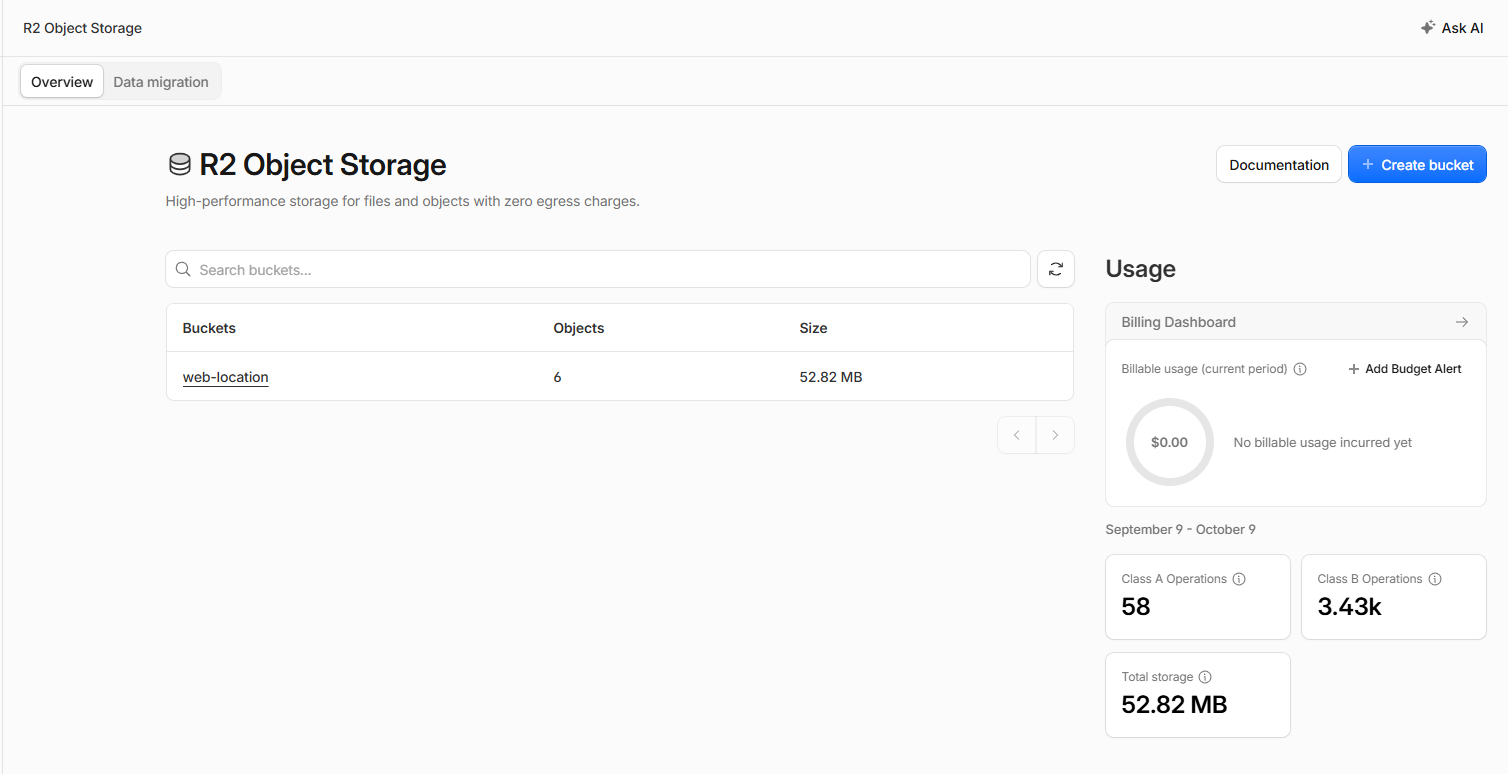
3. Bật Public Access & Custom Domain: Cấu hình tên miền phụ để sẵn sàng lấy đường dẫn công khai cho file.
4. Tạo API Credentials (Nếu dùng công cụ bên thứ ba): Vào trang chủ R2 → chọn Manage R2 API Tokens → Create API Token để lấy Access Key ID và Secret Access Key.
Test access R2
https://r2.anonyht.com/tra-co-2026/DSCF9524.jpg
https://r2.anonyht.com/tra-co-2026/DSCF9556.jpg

Bình luận (0)
Vui lòng để bình luận.