Đang tải bài viết...
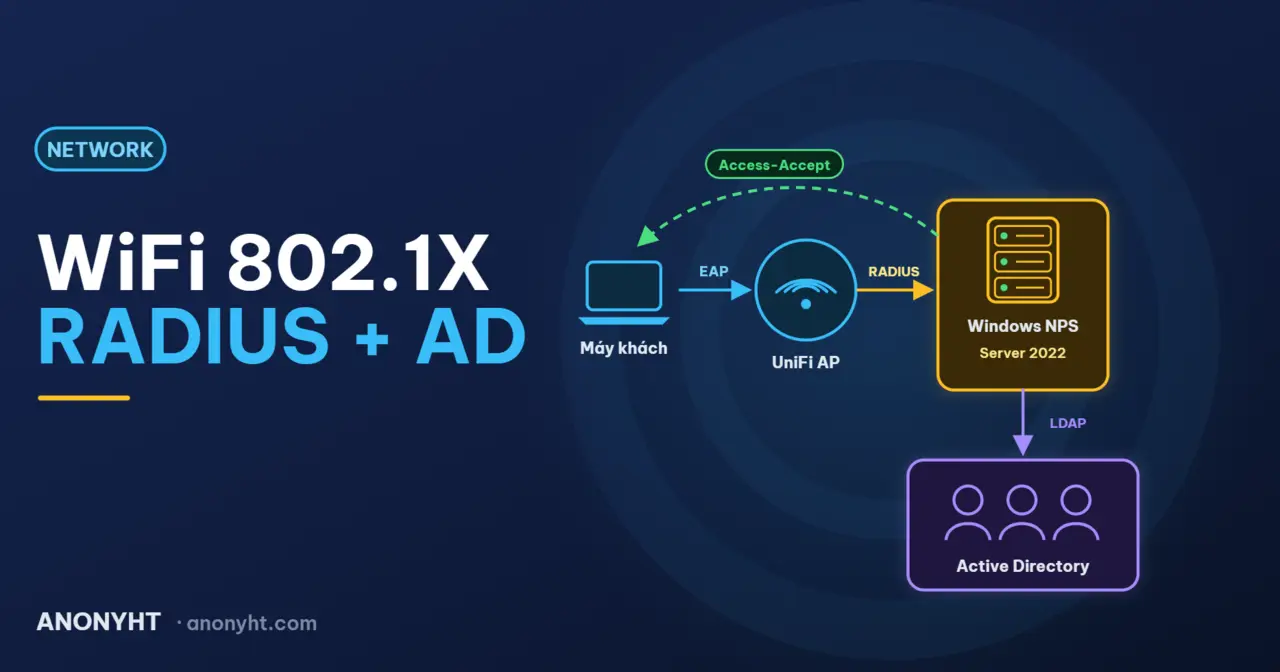
Hướng Dẫn Xác Thực WiFi UniFi Qua RADIUS Windows Server 2022 (802.1X / Active Directory)
1. Chuẩn bị:
Active Directory / RADIUS Server: Windows Server 2022 (Hostname: DC2022), đã cài đặt Certificate Authority.
IP RADIUS Server: 172.16.16.251.
UniFi Network Controller: 172.16.16.252.
WiFi SSID Name: Radius authenticator
Dải IP Access Point (AP): VLAN1: 172.16.16.0/24, VLAN10: 172.16.10.0/24.
AD User Group: Nhóm chứa các User được phép kết nối WiFi, ở bài này mình demo trên 2 Group IT và VPN.
2. Quy Trình Cấu Hình Chi Tiết
Bước 1: Cài đặt & Cấu hình Network Policy Server (NPS) trên DC2022
1.1 Cài đặt Role NPS
Mở Server Manager trên DC2022 > Chọn Add roles and features.
Tại mục Server Roles, tích chọn Network Policy and Access Services.
Nhấn Next cho đến bước cuối và chọn Install.
1.2 Đăng ký NPS trong Active Directory
Sau khi cài đặt xong, mở Server Manager > Tools > Network Policy Server.
Nhấp chuột phải vào NPS (Local) > Chọn Register server in Active Directory.
Nhấn OK để xác nhận.
1.3 Thêm RADIUS Clients (UniFi Access Points / Controller)
Lưu ý: Bạn có thể thêm từng IP của Access Point hoặc khai báo cả dải IP Subnet chứa các AP.
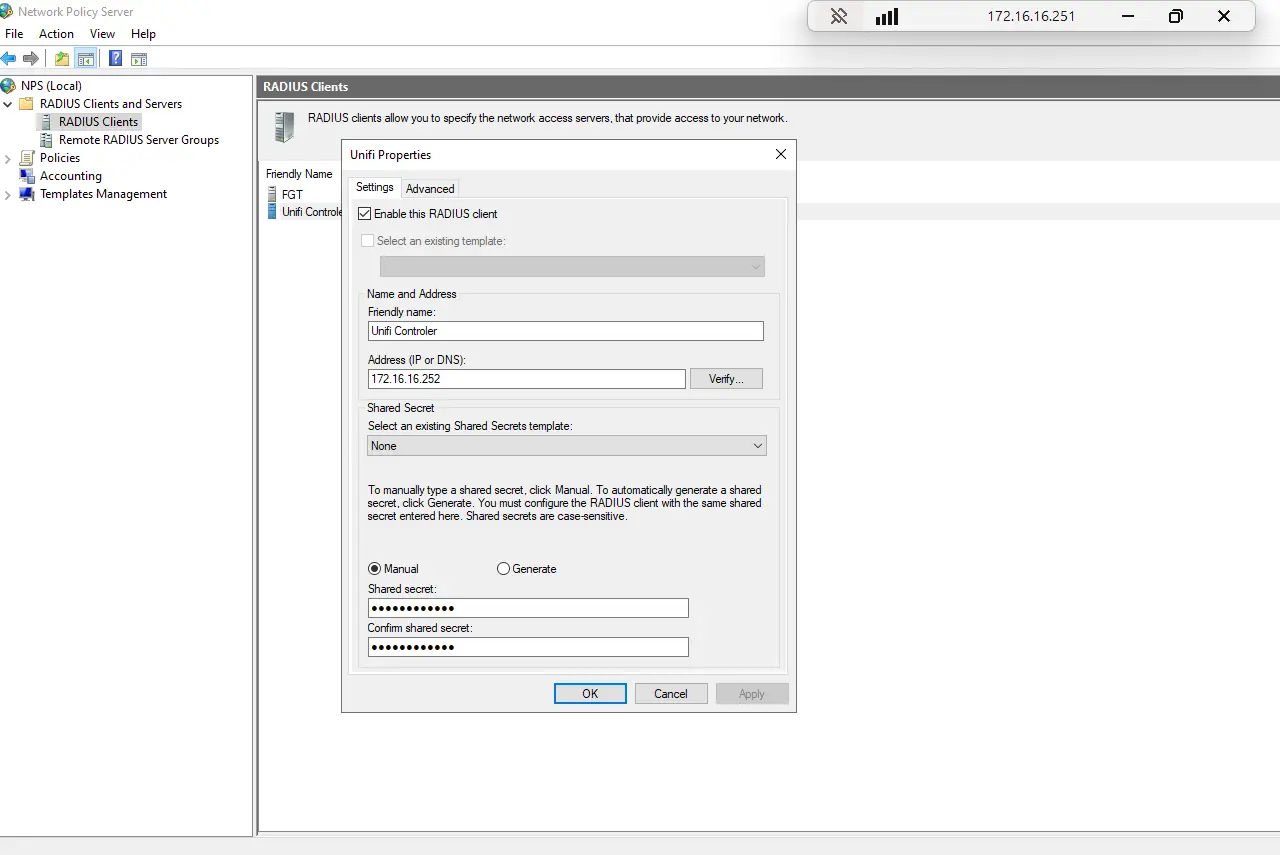
Trong giao diện NPS, mở rộng mục RADIUS Clients and Servers, nhấp chuột phải vào RADIUS Clients > Chọn New.
Khai báo các thông tin:
Friendly name: Tên gợi nhớ của thiết bị Radius Client.
Address (IP or DNS): 172.16.16.252 (IP của accesspoint).
Shared secret: Nhập scret key tùy chọn.
Confirm shared secret: Nhập lại scret key.
Nhấn OK để hoàn tất.
Bước 2: Tạo Nhóm Người Dùng & Cấu Hình Network Policy Trên NPS
2.1 Tạo AD Group chứa User được truy cập WiFi
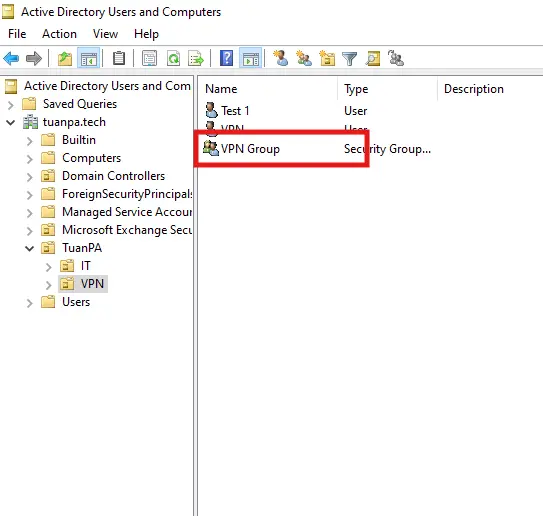
Mở Active Directory Users and Computers.
Tạo một Group mới hoặc dùng Group có sẵn, ở đây mình dùng 2 Group IT và VPN.
Thêm các tài khoản User được phép kết nối WiFi vào các nhóm này.
2.2 Tạo Network Policy cho kết nối WiFi
Quay lại giao diện Network Policy Server trên DC2022.
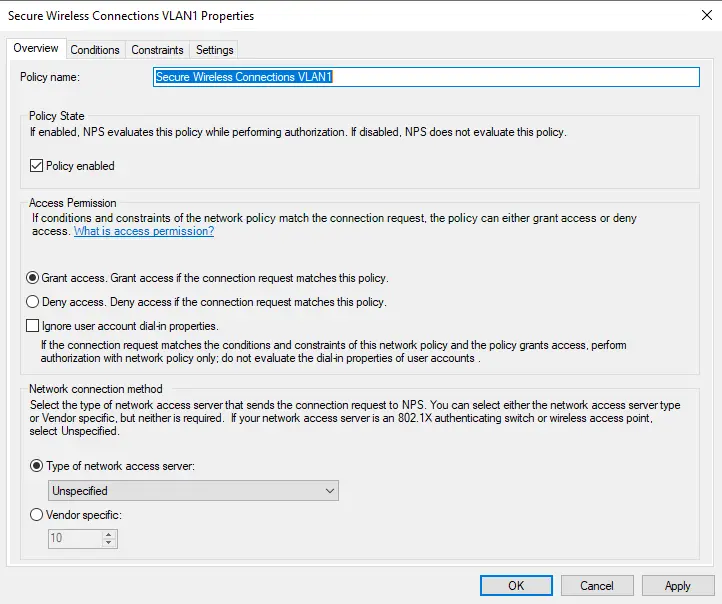
Mở mục Policies > Nhấp chuột phải vào Network Policies > Chọn New.
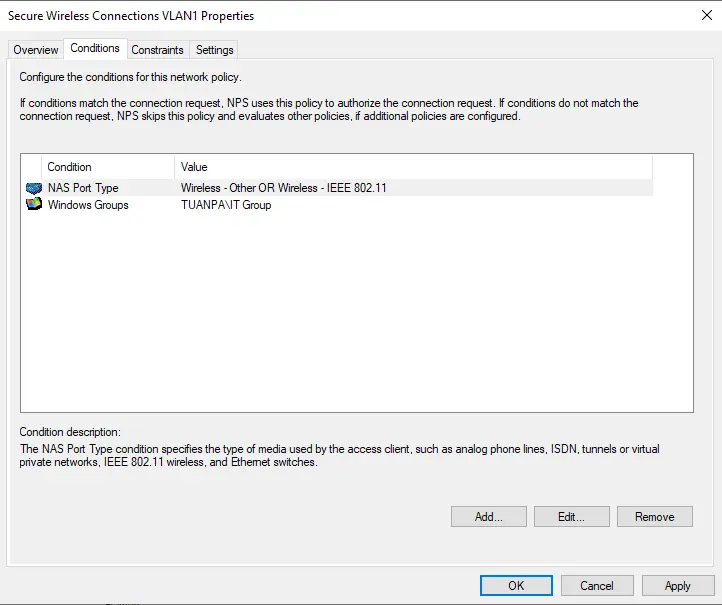
Policy name: Secure Wireless Connections VLAN1 > Nhấn Next.
Specify Conditions (Điều kiện áp dụng):
Nhấn Add > Chọn User Groups > Thêm Group "IT Group".
Nhấn Add > Chọn NAS Port Type > Tích chọn Wireless - IEEE 802.11 và Wireless - Other.
Nhấn Next.
Specify Access Permission: Chọn Access granted > Nhấn Next.
Configure Authentication Methods:
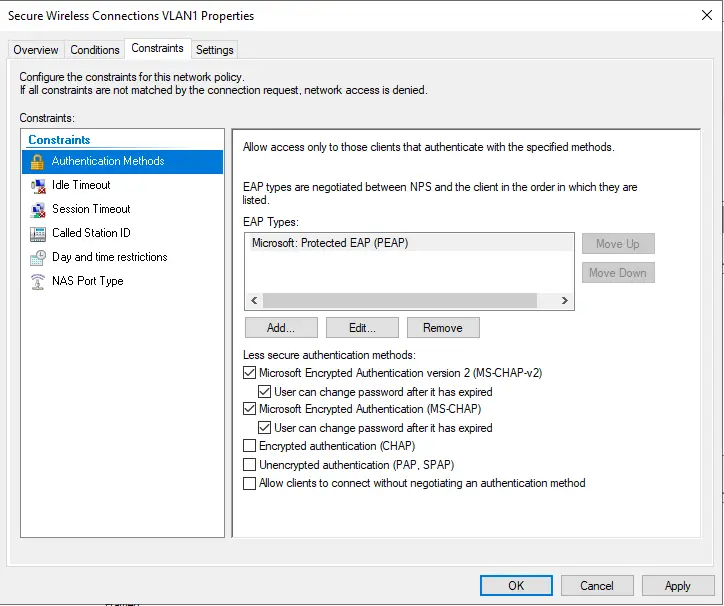
Bỏ tích các phương thức yếu cũ (PAP, CHAP...).
Tại mục EAP Types, nhấn Add > Chọn Microsoft: Protected EAP (PEAP).
Chọn Microsoft: Protected EAP (PEAP) vừa thêm > Nhấn Edit:
Chọn Certificate hợp lệ cho Server DC2022.
Tại mục Inner EAP type, đảm bảo là Secured Password (EAP-MSCHAP v2).
Nhấn Next.
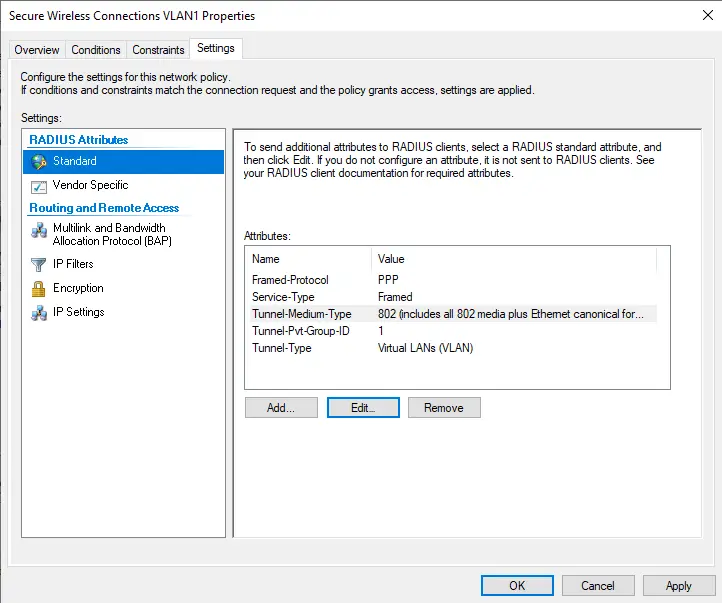
Configure Constraints / Settings: Để mặc định và nhấn Next cho đến khi hoàn thành (Finish).
Bước 3: Cấu Hình RADIUS Profile Trên UniFi Controller
Đăng nhập vào UniFi Network Controller.
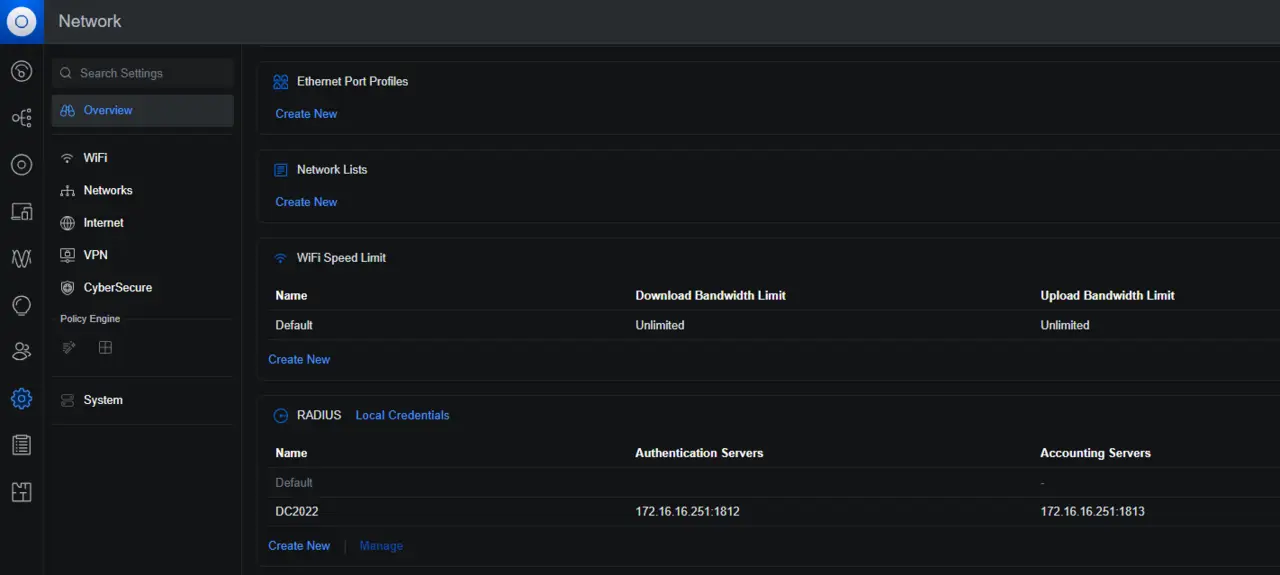
Truy cập Settings (biểu tượng bánh răng) > Profiles > RADIUS.
Nhấn Create New RADIUS Profile:
Profile Name: DC2022 (tùy chỉnh).
Authentication Servers:
IP Address: 172.16.16.251 (IP của DC2022)
Port: 1812
Password / Shared Secret: Nhập lại Scretkey đã tạo trước đó trên Windows Server,
(Tùy chọn) Enable Accounting nếu muốn ghi log thời gian kết nối (Port: 1813).
Nhấn Save Changes.
Bước 4: Tạo Mạng WiFi (SSID) Mới Với Quyền Xác Thực RADIUS
Trong UniFi Controller, vào Settings > WiFi.
Nhấn Create New WiFi Network.
Cấu hình các thông số:
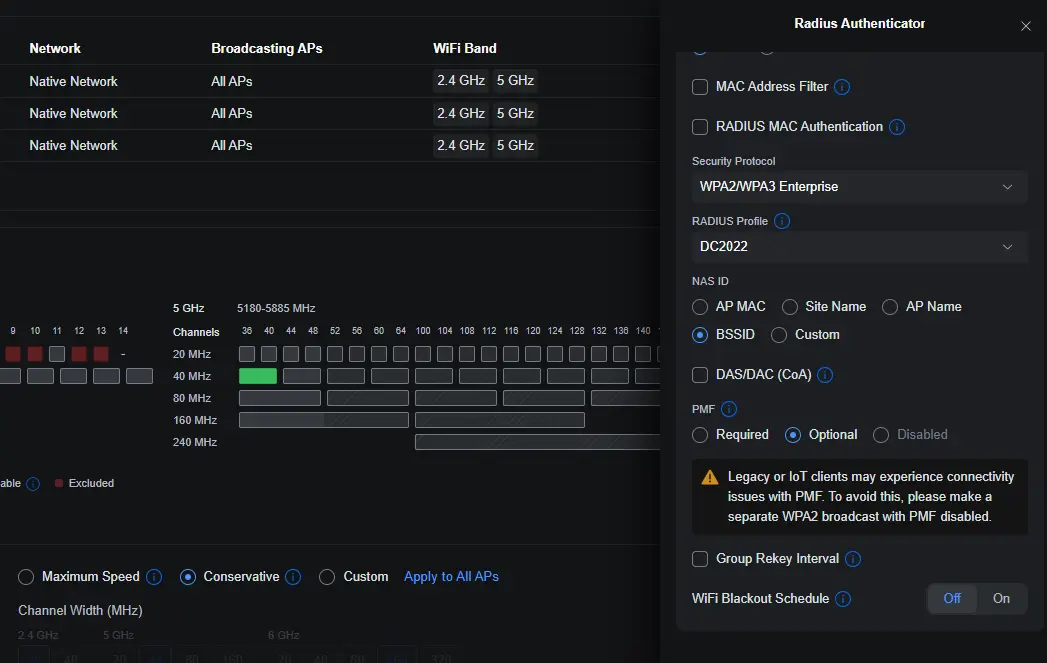
Name (SSID): Radius authenticator
WiFi Band: Tích chọn 2.4 GHz / 5 GHz / 6 GHz tùy hạ tầng AP.
Security Protocol: Chọn WPA2/WPA3 Enterprise (hoặc WPA3 Enterprise nếu thiết bị hỗ trợ).
RADIUS Profile: Chọn DC2022
Network: Chọn VLAN tương ứng cho người dùng nội bộ, mặc định là Native VLAN.
Nhấn Save để áp dụng cấu hình xuống các thiết bị UniFi AP.
3. Kiểm tra kết nối
Kiểm tra kết nối từ thiết bị cuối (Client)
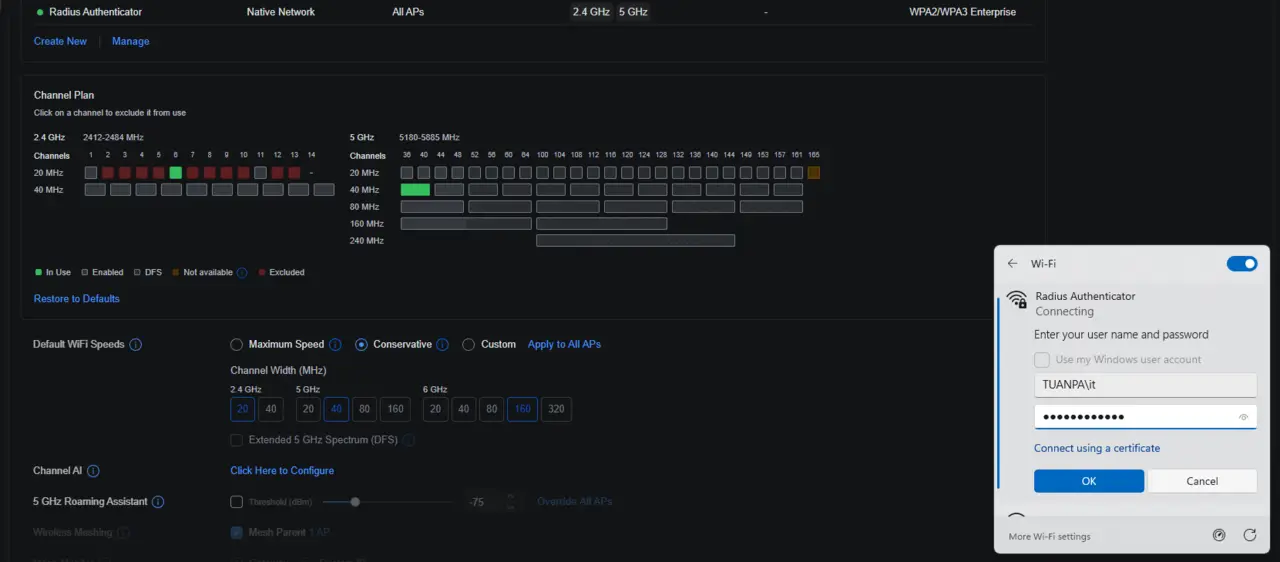
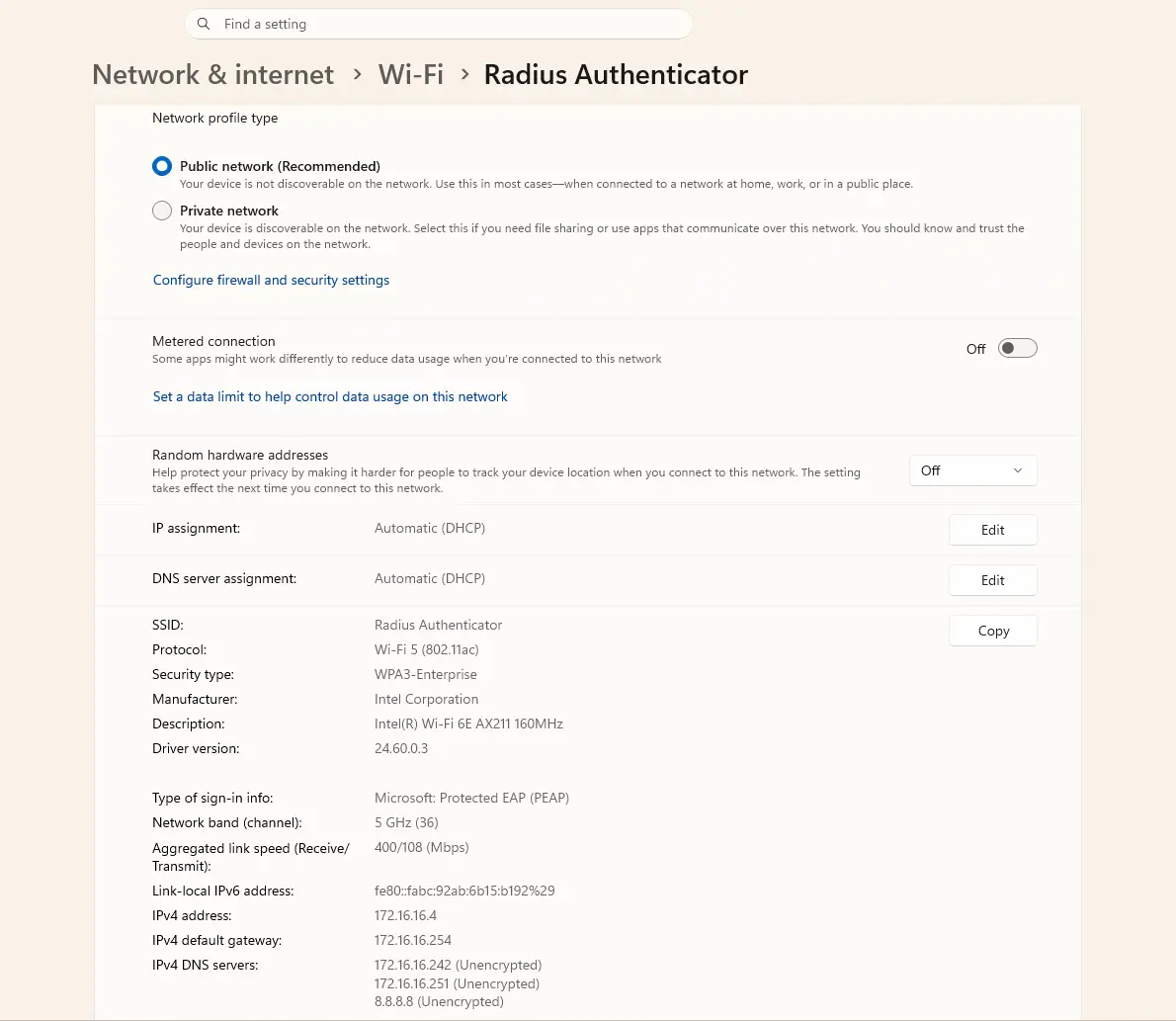
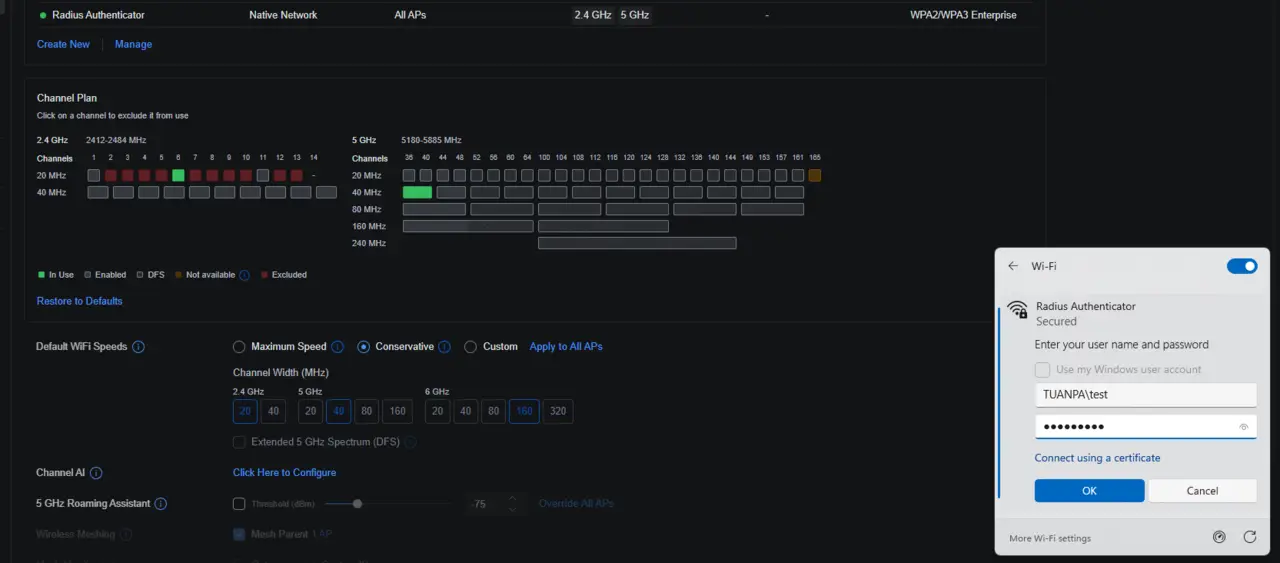
Trên máy tính Windows hoặc điện thoại, chọn mạng WiFi: Radius authenticator.
Hệ thống sẽ yêu cầu nhập Username và Password.
Nhập tài khoản Active Directory thuộc nhóm "IT Group" hoặc "VPN Group" đã tạo trong DC2022.
Nếu hệ thống hỏi tin cậy Certificate (Trust Certificate), chọn Connect / Trust.
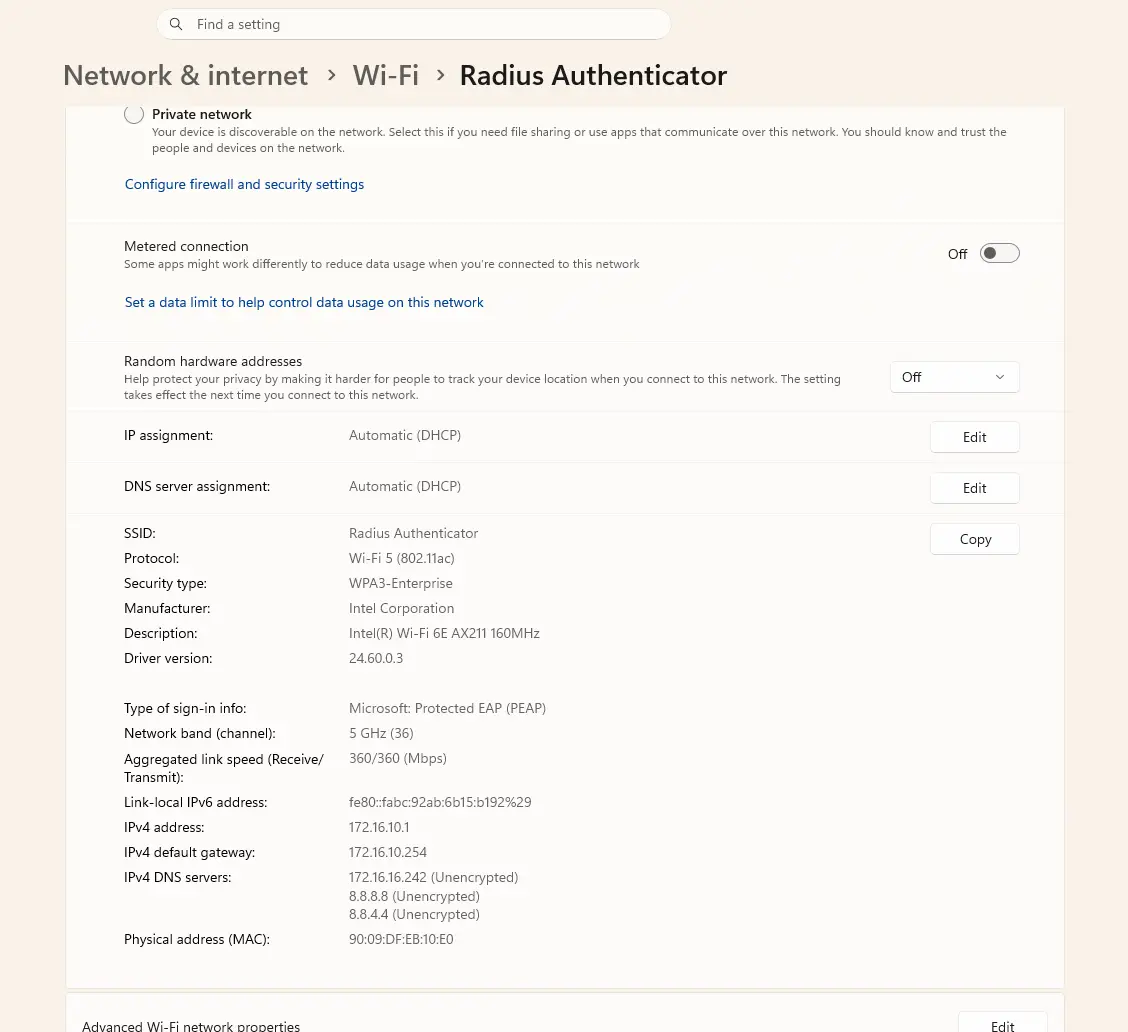
Chúc anh em thành công!
Bình luận (0)
Vui lòng để bình luận.